
Vantage Trading(ヴァンテージ トレーディング)にログイン仕様とした際になぜかログインできない状況になって困ってしまう人もいます。
そもそもログインに必要な情報やその条件はどうなっているのか。
ログインできない理由や原因、対処法などの基本情報を紹介しますので、ログイントラブルの改善に役立ててください。
Vantage Trading(ヴァンテージ トレーディング)でもログインできなければ、どうすることもできませんよね。
ログインできない理由や原因がわかればログイントラブルの解決も非常に簡単にできると思います。
Vantage Trading(ヴァンテージ トレーディング)で取引タイミングを逃さないためにも正しいログイン方法を理解しておいてください。
Vantage Trading(ヴァンテージ トレーディング)で今すぐ口座開設する!
>>Vantage Trading(ヴァンテージ トレーディング)の口座開設ボーナスの金額や受け取り方、出金条件などはこの記事を参考にしてください。
おすすめ記事→Vantage Trading(ヴァンテージ トレーディング)の口座開設ボーナスの受取方法や出金条件などの情報まとめ
Vantage Trading(ヴァンテージ トレーディング)でマイページにログインする際に必要な情報は何か?
ログインできない理由を説明する前に確認しておくべきことが、Vantage Trading(ヴァンテージ トレーディング)でマイページにログインする際に必要な情報は何かという部分だと思います。

ログイン情報について
- メールアドレス:口座開設時に登録したメールアドレス
- パスワード:自分で口座開設時に設定したもの
Vantage Trading(ヴァンテージ トレーディング)のマイページにログインするためには、最低でも上記2つの情報が必須となります。
基本的にはメールアドレスでログインすることができますが、もしメールアドレスがわからない場合は、登録した電話番号を代わりに使うことも。
いずれにしても上記情報のいずれかに誤りがあればログインすることができない状態になるので、絶対に忘れないようにしてください。
マイページへのログインに必要なパスワードの設定条件とは?
Vantage Trading(ヴァンテージ トレーディング)のマイページにログインするために必要なのが、アカウント登録時に設定したパスワードです。
パスワードの設定条件はやや厳しいものになっているので、他のサイトとは違う情報を設定してしまい、ログインできなくなっている人も。
具体的にどのような条件でパスワードを設定しなければならないのかと言うと、
パスワードの設定条件について
- 8文字以上20文字以下
- 英字と数字の両方を使う
- 大文字と小文字の両方を使う
- 特殊文字(例:@!a#s%^&)を使用する
大文字と特殊文字を忘れてしまう人も多いので、これらの全ての条件を達成したパスワードであることを覚えておいてください。
マイページのログインパスワード忘れた場合はどうすればよいのか?
Vantage Trading(ヴァンテージ トレーディング)のログインパスワードはやや複雑なこともあり、自分で設定したものを忘れてしまったという人もいると思います。
ただログインパスワードは忘れてしまってもログインページで簡単に再設定を行うことができますので、その点は安心してください。
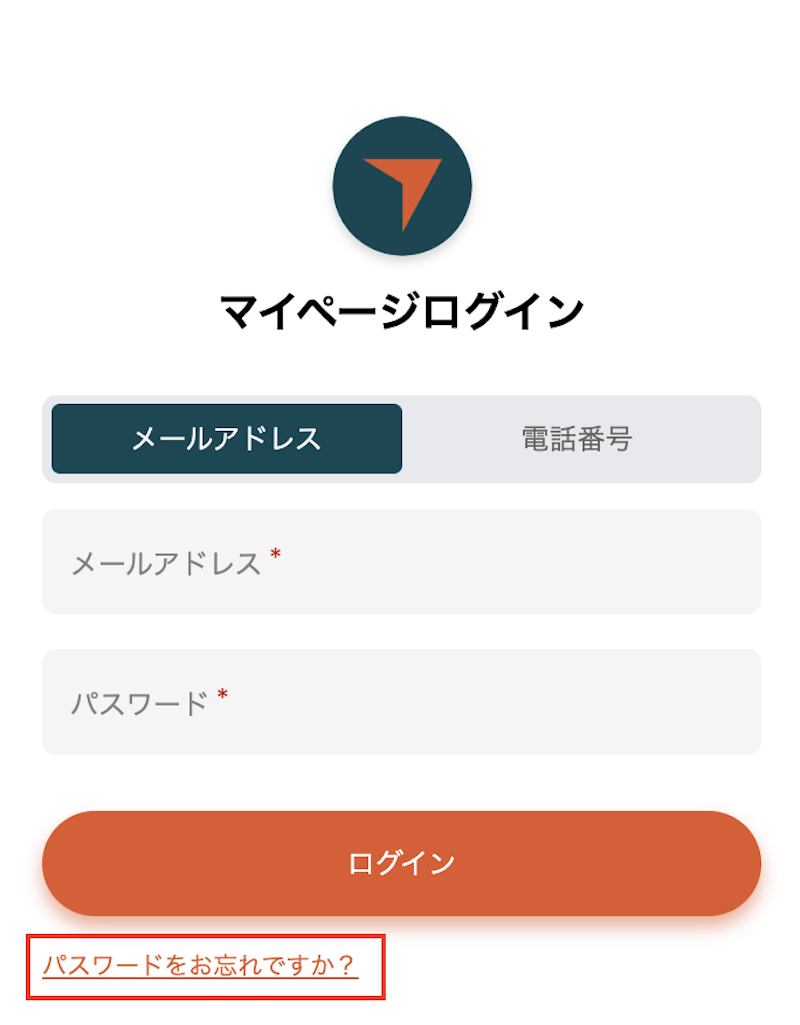
パスワード忘れの対処法について
- ログイン画面で【 パスワードをお忘れですか? 】をクリックします。
- 次の画面でパスワードをリセットするためにメールアドレスを入力して、【 提出 】をクリックします。
- 自動メッセージがメールアドレス宛に届くので、その指示に従って再設定してください。
再設定後は新しいパスワードを忘れないようにしましょう。
会員ページへのログインパスワードの変更は何度でもできますが、あまり頻繁に行うと不正アクセスを疑われる可能性も。
クロームやIEなどのブラウザのパスワード保存機能を使うことで、複雑なパスワードでも忘れることなく利用できますので、その設定を行っておくと安心でしょう。
Vantage Trading(ヴァンテージ トレーディング)は一部の国や地域では利用することができません。
うまくログインできない理由が利用禁止国という可能性もありますので、どこだと使えないのかを知りたい人はこの記事を参考にしてください。
おすすめ記事→Vantage Trading(ヴァンテージ トレーディング)が利用できない国はどこ?日本人の利用は問題なしなのか?
Vantage Trading(ヴァンテージ トレーディング)のMT4やMT5にログインする方法はどうすればよいのか?
Vantage Trading(ヴァンテージ トレーディング)でFX等の取引をする際には、MT4やMT5などの取引プラットフォームにログインする必要があります。
まずMT4やMT5にログインするために必要な情報は何があるのかというと、
ログイン情報について
- 口座番号:口座開設時に発行された6〜9ケタの口座番号
- ログインパスワード:口座開設時に発行されたログインパスワード
- サーバー名:口座開設後に発行されたサーバー名
少なくとも上記3つの情報が合っていないと、MT4やMT5にログインすることはできませんので、その点は注意してください。
これらのログイン情報は【 New MT5 Live Account 】や【 New MT4 Live Account 】というタイトルのメールに記載されています。
デモ口座の場合は、【 New MT5 Demo Account 】という感じのタイトルになっていますので、メールボックスを探してみてください。
MT4やMT5のログインパスワードの変更方法は?
Vantage Trading(ヴァンテージ トレーディング)では取引口座のログインパスワードを自由に変更することもできます。
自分のわかりやすいパスワードに変更したい人やあらかじめ設定されたパスワードだと不安な人は下記方法でログインパスワードの変更手続きを行ってください。
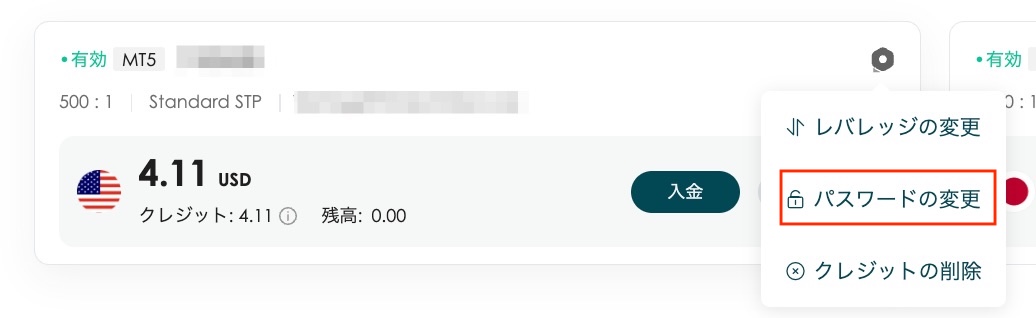
Screenshot
パスワードの変更方法について
- Vantage Tradingのマイページにログインする。
- メニュー画面にある【 取引口座 】をクリックします。
- パスワードの変更を希望する取引口座の右上にある歯車マークをクリックします。
- 【 パスワードの変更 】があるので、そこをクリックします。
- 現在のパスワード・新しいパスワード・新しいパスワードを確認に情報を入力して、【 パスワードの変更 】をクリックすれば取引口座のログインパスワードを変更することができます。
特に難しい方法ではありませんので、もしMT4やMT5のログインパスワードを変更したい人は上記方法で変更手続きを行うようにしてください。
MT4やMT5はVantage Trading(ヴァンテージ トレーディング)の公式サイトからダウンロードし直そう!
他の海外FX業者で口座開設や取引を行っている場合、すでにMT4やMT5をダウンロードしてインストール済だという人がほどんどだと思います。
しかしVantage Trading(ヴァンテージ トレーディング)でMT4やMT5を使ってトレードしたい場合、改めてダウンロード+インストールを行うことが推奨されます。
なぜそう言えるのかというと、
公式サイトからの再インストールについて
- 私が他の海外FX業者用にダウンロードしたMT5を使って、Vantage Trading(ヴァンテージ トレーディング)の取引口座にログインしようとしたら、ログイン情報が合っていてもログインできなかったから。
- 日本語サポートスタッフに相談した際に、公式サイトからのダウンロード+再インストールを推奨され、その後はログインできるようになった経験があります。
他の海外FX業者ではこのような面倒な再インストールの必要性はありませんでしたが、Vantage Trading(ヴァンテージ トレーディング)の場合は、何かあるのかもしれません。
再インストール前に最新の情報にアップデートも行っていましたが、ダウンロード+再インストールでしか状態の改善ができませんでした。
どのような理由でMT5にログインできなかったのかはわかりませんが、そういった理由でうまくログインできないことがあるということも覚えておいてください。
Vantage Trading(ヴァンテージ トレーディング)に入金したいけど、うまく入金できない人はこの記事が参考になります。
おすすめ記事→Vantage Trading(ヴァンテージ トレーディング)で入金が失敗して入金できない・反映されない理由や原因は?
Vantage Trading(ヴァンテージ トレーディング)で今すぐ口座開設する!
Vantage Trading(ヴァンテージ トレーディング)でログインできない場合に考えられる理由や原因は?
Vantage Trading(ヴァンテージ トレーディング)でログインできない場合に考えられる理由や原因にどのようなことがあるのかというと、
ログインできない原因
- 取引口座の開設ができていない。
- メールアドレスの入力をミスしている。
- メールアドレスを忘れた、わからなくなった。
- ログインパスワードの入力をミスしている。
- ログインパスワードを忘れた、わからなくなった。
- メンテナンスやサーバーに障害が起こっている。
- MT4にMT5の口座情報でログインしようとしている。
- MT5にMT4の口座情報でログインしようとしている。
- Vantage Tradingではなく、Vantage Marketsにログインしようとしている。
基本的にVantage Trading(ヴァンテージ トレーディング)にうまくログインできない場合、上記のいずれかの原因に該当することがほどんどだと思います。
具体的にどのような状況なのか、いくつかを抜粋して状況を説明すると、
メールアドレスやログインパスワードの入力ミスの確認方法は?
Vantage Trading(ヴァンテージ トレーディング)にログインするためには、メールアドレスとログインパスワードが正確である必要があります。
正しい情報を入力したつもりでも入力ミスは起こりえるので、どのような方法で確認すればよいのかというと、
入力ミスの確認方法について
- メモ帳やワードなどに一度メールアドレスとログインパスワードを入力して情報が合っているか確認してください。
- その後、ログイン画面でメールアドレスとログインパスワードを貼り付ければ、入力ミスで起こるログイントラブルを簡単に解決することができます。
大文字や小文字、ちょっとしたタイプミスが原因でログインできないこともあるので、うまくログインできない場合は自分の入力情報に誤りがあるのではないかと考えるのも大事なこと。
特にメールアドレスは毎回入力しなければならないので、確実な情報だと自信を持てない場合は、メモ帳などをうまく活用してください。
おすすめ記事→Vantage Trading(ヴァンテージ トレーディング)のアカウント削除や口座閉鎖、退会時の注意点は?
MT4とMT5の口座情報は完全に別のものだと理解しておくこと。
Vantage Trading(ヴァンテージ トレーディング)が初めての海外FX業者だという人は、MT4とMT5は何が違うのかということがわからないかもしれません。
確かにMT5はMT4の進化系であり、後継モデルなので大きな違いがないと考えてしまう人もいるでしょう。
MT4とMT5について
- MT4とMT5は同じMetaQuotes社が開発した取引プラットフォームという点では共通しています。
- しかし完全に別物ですので、口座情報も全く違うものになっています。
- そのためMT4の口座情報でMT5にログインできませんし、MT5の口座情報でMT4にログインすることもできません。
完全に別のものであるということを理解して、MT5で口座開設したなら、MT5のログイン情報でログインすること。
また先ほども伝えましたが、Vantage Trading(ヴァンテージ トレーディング)の公式サイトから必ずダウンロードしたものを使ってログインするようにしてください。
Vantage TradingとVantage Marketsは何が違うのか?
Vantage Trading(ヴァンテージ トレーディング)とVantage Markets(ヴァンテージ マーケット)は同じVantage Global Prime Pty Ltdというオーストラリアで設立された会社のブランドであるという部分では違いがありません。
しかし運営形態は全く異なるので混合しないことが必要です。
Vantage Marketsについて
- Vantage Marketsとはグローバルサイトとして存在しているので、Vantage Tradingとは異なる会社という扱いになります。
- 日本人が使えるのは通常はアジア向けのサイトであるVantage Tradingですので、Vantage MarketsにVantage Tradingのログイン情報でログインしようとしても、ログインすることはできません。
またその逆もログインできない状況になるので、同じVantage系列だからという理由で混合しないようにしてください。
Vantage Trading(ヴァンテージ トレーディング)が不当な理由でログイン拒否をすることはありません。
安全性や信頼性に問題があるのではないか、日本の金融ライセンスなしだから不安だという人はこの記事を参考にしてください。
おすすめ記事→Vantage Trading(ヴァンテージ トレーディング)は金融ライセンスなしの詐欺業者って本当か?
Vantage Trading(ヴァンテージ トレーディング)でログインできない場合にどう対処すればよいのか?
ここまで説明してきたようにVantage Trading(ヴァンテージ トレーディング)では様々な状況でうまくログインできない場合があります。
ログインできない理由のほとんどがトレーダー側にあり、不当な理由でログイン拒否をしているわけではありません。
一般的なログイントラブルの対処法を紹介すると、
対処法について
- メールアドレス:Vantage Tradingから届いているメールを探すこと、コピーして貼り付けること。
- マイページのログインパスワード:自分で設定したものを覚えておくこと、再設定をしてブラウザで保存すること。
- MT4やMT5のパスワード:自動設定されたものではなく、マイページで再設定してわかりやすいものにすること。
- MT4やMT5のログイン情報:Vantage Tradingから届く口座開設に関する情報メールを保存しておくこと。
- 入力ミス:メモ帳やワードなどを使って、ログイン画面以外で確認してそれをコピペすること。
- メンテナンスやサーバー障害:回復するのをじっと待っていること
ログイントラブルのほとんどがログイン情報が間違っていることなので、正しい情報でログインすることで、ログイントラブルを解決することができます。
それでもログインできない場合にどうすればよいのかというと、
ログイントラブルの解決サポートも日本語サポートスタッフが手伝ってくれる。
Vantage Trading(ヴァンテージ トレーディング)にはライブチャットとメールサポートの両方があり、全て日本語で質問や相談することができます。
ログイントラブルの解決にもサポートスタッフが協力してくれますので、気軽に連絡してみてください。
日本語サポートについて
- ライブチャットは平日9時〜17時、メールサポートは24時間受付しており回答は1営業日前後で回答してくれます。
- ログイントラブルの解決には細かい状況の説明も必要なので、メールサポートよりもライブチャットで質問する方がスムーズに解決することができます。
サポートスタッフにどのような状況でログインできないのかを説明すれば、どう対処すればよいのかを教えてくれます。
あなたの接続環境やクッキー等のいたずらによるログイントラブルの解決にも役立つでしょう。
思い当たる理由や原因がないのにうまくログインできない場合は、迷わずに日本語サポートスタッフに相談することをおすすめします。
Vantage Trading(ヴァンテージ トレーディング)では部分決済をすることができますが、一部の条件や制限がある部分も。
どのような条件で部分決済ができるのか、部分決済後の出金ルールなどについて正しい情報を確認しておきたい人はこの記事を参考にしてください。
おすすめ記事→Vantage Trading(ヴァンテージ トレーディング)の部分決済やポジション保有中の出金ルールは?
Vantage Trading(ヴァンテージ トレーディング)で今すぐ口座開設する!
Vantage Trading(ヴァンテージ トレーディング)のログイントラブルやログインできない理由や原因、解決法や対処法に関するよくある質問まとめ!
この記事を読むことでVantage Trading(ヴァンテージ トレーディング)ではいくつかの理由でうまくログインできない状況になることがわかったと思います。
ログイントラブルの原因はトレーダー側にあることがほとんどで、不当な理由や悪意を持ったログイン拒否が行われているわけではありません。
ここではVantage Trading(ヴァンテージ トレーディング)でうまくログインできない場合の状況や解決法に関するよくある質問をまとめて紹介しますので、ログイン時の参考にしてください。
Vantage TradingのMT4やMT5でログイン情報が正しいのにログインできないのはなぜですか?
回答
- ログイン情報が正しいにも関わらずVantage Trading(ヴァンテージ トレーディング)のMT4やMT5にログインできない場合、最も多い原因はサーバー選択の誤りです。
- Vantage Trading(ヴァンテージ トレーディング)には複数の取引サーバー(例:VantageInternational-Liveなど)があるので、ログインIDと紐づいた正しいサーバーを選択しないとログインエラーになります。
- 特にMT4やMT5のログイン時には、メールで送られたサーバー情報を必ず確認して、間違っていないかチェックしてください。
- またMT4やMT5のアプリが古い場合にも接続障害が起こることもあるため、うまくログインできない場合は最新版にアップデートすることも忘れないでください。
Vantage Tradingでアカウントロックされる原因と対処法は?
回答
- Vantage Trading(ヴァンテージ トレーディング)のアカウントがロックされる主な原因は、パスワードを連続して入力ミスしたことだと思います。
- セキュリティ対策として、一定回数以上ログインに失敗するとアカウントが一時的にロックされることを覚えておいてください。
- この場合、10~15分ほど待ってから再度ログインを試すか、パスワードリセットを行ってください。
- それでもうまくログインできない場合は、日本語サポートスタッフに連絡してアカウントロック解除の手続きを行ってください。
- 本人確認書類の提出が必要になるため、登録済みのメールアドレスや運転免許証などを手元に用意しておくとスムーズにアカウント再開手続きを完了させることができますよ。
おすすめ記事→Vantage Trading(ヴァンテージ トレーディング)のゴールド取引時間やレバレッジ、スプレッドなどの取引環境は?
Vantage Tradingのスマホアプリでログインできない時にどこを確認すればよいですか?
回答
- Vantage Trading(ヴァンテージ トレーディング)のスマホ用のMT4やMT5アプリでログインできない場合、まず最初に確認すべき項目はサーバー名とIDの入力ミスです。
- 特に無駄なスペースや全角文字の混在がエラー原因になることがあるため、正確に半角英数字で入力してください。
- またアプリのバージョンが古い場合も接続障害が起きる場合があるため、Google PlayやApp Storeで最新版にアップデートしてからログインするようにしてください。
- それでもログイントラブルが解決しない場合は、一度アプリをアンインストールして、再インストールすることでログインできるようになる場合も。
- 他のアプリが干渉していたり、何かしらの機種依存が原因でログインできないこともあるので、自分で解決できない場合はサポートスタッフに相談するのも方法のひとつですよ。
Vantage Tradingで「無効な口座」と表示されログインできない場合の対処法は?
回答
- まず最初にVantage Trading(ヴァンテージ トレーディング)のMT4やMT5で「無効な口座」と表示される場合、アカウント情報の入力ミスまたは取引口座の閉鎖が考えられます。
- 長期間ログインや取引をしていない取引口座はアーカイブ済扱いとなり、無効化されることがあり、その場合は正しい情報でログインしてもログインできることはありません。
- 無効な口座となった場合はVantage Trading(ヴァンテージ トレーディング)のマイページにログインして口座状態を確認するか、新たな取引口座を開設するしか方法がありません。
- 他の海外FX業者と比較すると、そこまで厳しい休眠条件が設定されているわけではありませんが、完全放置すれば休眠口座になることは間違いありません。
- 取引実績のある取引口座は放置する前に必ず年間取引報告書をダウンロードして、確定申告に必要な情報を手元に置いておくことをおすすめします。
おすすめ記事→Vantage Trading(ヴァンテージ トレーディング)はいくらから取引できる?最低入金額はいくらなのか?
Vantage TradingのMT4やMT5がサーバーに接続できない場合の原因や理由は何がありますか?
回答
- Vantage Trading(ヴァンテージ トレーディング)でMT4やMT5にログインしようとした際に回線不通や接続失敗となる場合は、インターネット接続が不安定だったり、ファイアウォール設定が原因の可能性があります。
- まずWi-Fiやモバイル通信の状態を確認して、必要に応じてルーターの再起動を行いましょう。
- また会社や学校などのネットワークでは特定ポートが制限されていることがありますので、ポートの制限が行われていないかネットワーク責任者に確認してみてください。
- MT4やMT5のログイン情報があっていれば、通信が安定した環境で再接続することで接続できるようになるので、ネットワーク面で何か問題がないか確認するようにしてください。
- 通信環境が安定していないからという理由だけで、フリーWifiでログインすることは推奨できませんので、ログイン情報を盗まれないためにもセキュリティ面で不安な状況で接続しないように注意しましょう。
Vantage TradingのMT5にログインできるのにMT4でログインエラーになるのはなぜですか?
回答
- Vantage Trading(ヴァンテージ トレーディング)ではMT4とMT5では完全に口座が分かれており、MT4用の口座番号はMT5で使用することができません。
- 同じメールアドレスであっても、MT4用とMT5用で異なるログイン情報が発行されていますので、それぞれに合致した情報でログインする必要があるということ。
- MT4にログインしようとしてMT5用のログイン情報を入力すると、無効な口座というエラー画面が表示されます。
- 取引プラットフォームを選択する際には、最初にどちらの口座を開設したのかを覚えておくこと、またはマイページで対応口座を確認するようにしてください。
- 混乱を避けるためにも、最初のうちはどちらかの取引プラットフォームのみに限定して口座開設を行うのもおすすめです。
おすすめ記事→Vantage Trading(ヴァンテージ トレーディング)は悪質な出金拒否や出金トラブルが多いFX会社なのか?
Vantage Tradingで二段階認証を設定したらログインできなくなった場合の対処法は?
回答
- Vantage Trading(ヴァンテージ トレーディング)で二段階認証(2FA)を有効化した後にスマホを紛失したり、認証アプリをアンインストールした場合、ログインできなくなるケースがあります。
- この場合はサポートスタッフに連絡して、二段階認証(2FA)のリセットを依頼するしかありません。
- 本人確認書類の提出が必要になるため、身分証やセルフィーの準備を事前にしておくとスムーズにトラブルを解決できます。
- バックアップコードを事前に保存していれば、自力で認証解除が可能になるため、二段階認証(2FA)設定時に控えておくことも余計なトラブルの回避に役立ちます。
Vantage Tradingにログイン後にマイページが正しく表示されない原因は何がありますか?
回答
- Vantage Trading(ヴァンテージ トレーディング)のマイページにログインできても一部コンテンツが表示されない場合、ブラウザのキャッシュ破損やJavaScriptが古い、ネットワークエラーなどが考えられます。
- まずはブラウザの更新とキャッシュ削除を試して、それでも改善しない場合は別ブラウザでアクセスしてみてください。
- セキュリティソフトがJavaScriptの実行をブロックしているケースもあるため、一時的にセキュリティを無効化してログインを試すという行為も原因特定に役立ちます。
- いつもパソコンでログインしている人は、スマートフォンからのログインを試してみるのも回避策のひとつです。
- 取引口座が閉鎖されておらずログイン情報に誤りがない限り、ログインできないということはないので、何かしらの原因があるものだと思って様々な方法を試してみてください。
Vantage Trading(ヴァンテージ トレーディング)が不当な理由や悪意を持ったログイン拒否をして、ログインできない状況に陥ることはありません。
ログインできない場合は、その原因がトレーダーにあることがほとんどなので、ひとつずつ状況を確認して問題解決に向き合ってください。
自分で解決できない場合はサポートスタッフに相談することで、問題解決の手伝いを行ってもらえますので、そこまで不安にならなくて良いと思います。
Vantage Trading(ヴァンテージ トレーディング)のゼロカットシステムの運用ルールがどうなっているのか。
本当にマイナス残高になっても追証を支払う必要がないのかなどの情報に関してはこれらの記事を参考にしてください。
おすすめ記事
おすすめ記事→Vantage Trading(ヴァンテージ トレーディング)はゼロカットシステムで追証なしの取引ができるのか?
おすすめ記事→Vantage Trading(ヴァンテージ トレーディング)は証拠金がマイナス残高になると追証が必要なのか?
Vantage Trading(ヴァンテージ トレーディング)で今すぐ口座開設する!
Vantage Trading(ヴァンテージ トレーディング)はどんなFX会社なのか、選ぶ理由やおすすめポイントは何があるのか。

海外FX業者の中でも高額なボーナスや様々なプロモーションが常時開催されていることで人気のVantage Trading(ヴァンテージ トレーディング)。
どのような特徴やおすすめポイントがあり、他のFX会社との違いは何かなどのアカウント登録前に気になる基本情報を紹介します。
Vantage Trading(ヴァンテージ トレーディング)FX会社としてのおすすめポイントを紹介すると、
おすすめポイント
- 口座開設ボーナスが最高で15,000円、入金ボーナスが最高で1,500,000円分もらえるなど、とにかく高額なボーナスが評判です。
- 口座タイプが3種類用意されており、好みの取引口座を開設して様々な金融商品のトレードができる。
- 最大レバレッジは2,000倍(1,000倍の口座タイプも)なので、効率的な資金運用ができる。
- ロスカット水準が10%〜0%に設定されており、強制ロスカットされにくい条件で取引することができる。
- 高額出金にも対応しており、通常は24時間以内で出金申請が処理される。(銀行送金は3〜5営業日が目安)
- FX初心者でも安心できる日本語サポートがあり、ライブチャットは平日9時〜17時、メールサポートは24時間受付しており回答は1営業日前後でスムーズに返信してもらえる。
- セントルシアの金融ライセンスを取得しており、登録番号は2023-00318で国際事業会社として正式にセントルシア政府に認められている。
- ゼロカットシステムが導入されており、国内FX会社のような追証リスクがないので安心してポジションの保有ができる。
- 投資家の資金は分別管理されており、会社の運転資金とは完全に分離して管理されている。
- 取引ごとに貯まるリワードプログラムが導入されており、様々な賞品と交換することができる。
- 最大年率13%という非常に好条件の預金金利が受け取れるキャッシュバックプログラムが用意されている。
- 全世界で90万人以上のアクティブトレーダーがおり、月間取引金額は2,000億ドル以上と非常に多くのトレーダーが実際にトレードしている。
Vantage Trading(ヴァンテージ トレーディング))の基本スペックをまとめて紹介すると、
| 口座開設ボーナス | 入金ボーナス | レバレッジ |
| 最大15,000円 | 最大150万円 | 最大2,000倍 |
| スプレッド | 金融ライセンス | ゼロカット |
| 平均1.5pips | セントルシア政府 | 適用あり |
| 入金方法 | 出金方法 | 日本語サポート |
| 8種類 | 8種類 | 平日9時〜19時 |
ボーナスをもらってお得なトレードをしたい人、プロモーションやキャンペーンが豊富な海外FX業者を使いたい人におすすめなのが、Vantage Trading(ヴァンテージ トレーディング)です。
どのような会社が運営しているのか、金融ライセンスはどこの国のものを取得しているのかなど、運営会社や運営実績などに関する情報はこの記事を参考にしてください。
おすすめ記事→Vantage Trading(ヴァンテージ トレーディング)の運営会社や取得金融ライセンスはどこの国か?
海外FX業者のVantage Trading(ヴァンテージ トレーディング)にログインできない理由や原因、対処法に関する記事まとめ。
この記事ではVantage Trading(ヴァンテージ トレーディング)のマイページ、MT4やMT5にログインするために必要な情報は何があるのか。
うまくログインできない場合の原因や理由、その対処法はどうすればよいのかということについて説明してきました。
まとめ
- マイページのログインに必要な情報は、メールアドレス:口座開設時に登録したメールアドレスとパスワード:自分で口座開設時に設定したものの2つだけ。
- メールアドレスではなく登録した電話番号でログインすることもできる。
- マイページのログインパスワードの設定条件は、8文字以上20文字以下・英字と数字の両方を使う・大文字と小文字の両方を使う・特殊文字(例:@!a#s%^&)を使用することなので、やや複雑なパスワードになっている。
- マイページのログインパスワードを忘れた場合は、ログイン画面の【 パスワードをお忘れですか? 】から再設定をすることができる。
- ログインパスワードを忘れないためにもブラウザのパスワード保存機能を使うのがおすすめ。
- MT4やMT5は公式サイトからダウンロードすることで、ログイントラブルの回避に役立つ。
- ログイントラブルを解決できずにログインできない場合は、サポートスタッフに相談するとログインできるように手伝ってもらえる。
- ログイントラブルの解決についてサポートスタッフに相談する場合は、よりスムーズに解決できるライブチャット(平日9時〜17時)がおすすめ。
<<MT4やMT5のログインに必要な情報>>
- 口座番号:口座開設時に発行された6〜9ケタの口座番号
- ログインパスワード:口座開設時に発行されたログインパスワード
- サーバー名:口座開設後に発行されたサーバー名
<<ログインできない理由や原因>>
- 取引口座の開設ができていない。
- メールアドレスの入力をミスしている。
- メールアドレスを忘れた、わからなくなった。
- ログインパスワードの入力をミスしている。
- ログインパスワードを忘れた、わからなくなった。
- メンテナンスやサーバーに障害が起こっている。
- MT4にMT5の口座情報でログインしようとしている。
- MT5にMT4の口座情報でログインしようとしている。
- Vantage Tradingではなく、Vantage Marketsにログインしようとしている。
Vantage Trading(ヴァンテージ トレーディング)が不当な理由や悪意を持ったログイン拒否をして、ログイントラブルに発展するようなことはありません。
ログインできない場合は、その原因がトレーダー側にあることがほとんどなので、状況をひとつずつ確認することで改善できるでしょう。
自分で解決できない場合はサポートスタッフに相談することで、問題解決の手伝いを行ってもらえますので、困った時は気軽に相談してサポートしてもらいましょう。
Vantage Trading(ヴァンテージ トレーディング)は非常に高額な入金ボーナスが用意されていることもあり、多くの日本人トレーダーから支持されている人気が高い海外FX会社のひとつ。
最大2000倍のレバレッジ設定でもゼロカットシステムがあることで、追証なし(借金リスクなし)の安全性が高い取引ができるメリットもあります。
当サイト経由でアカウント登録や口座開設をすれば、最大15,000円分の口座開設ボーナスがもらえるVantage Trading(ヴァンテージ トレーディング)。
取引に応じてもらえるVポイントを貯めることで様々な特典やボーナスをもらうことができるので、メインのFX会社としてもおすすめです。
Vantage Trading(ヴァンテージ トレーディング)で今すぐ口座開設する!
国内FX会社よりも多くの取引チャンスがあり、多くの金融商品をリスクなくハイレバトレードができると評判の海外FX業者。
どのような違いや特徴があるのか、何を基準に会社選びを行えばよいのかなどの情報を知りたい人はこの記事を参考にしてください。
